Подключение принтера
Подключим принтер или МФУ к компьютеру по кабелю или по Wi-Fi, установим драйверы и настроим печать и сканирование. Обратите внимание: сами принтеры мы не ремонтируем.
- Выезд за 1–2 часа
- Цена до начала работ
- Гарантия на работы
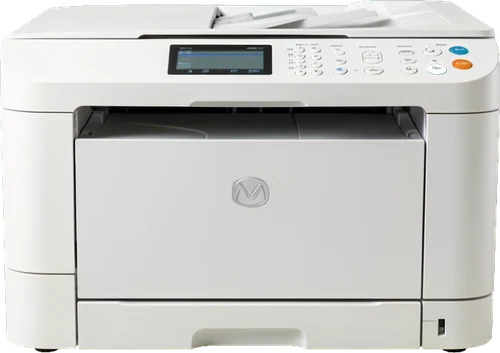
Что мы делаем и чего нет
Мастер подключает и настраивает принтеры, сканеры и многофункциональные устройства: устанавливает драйверы, настраивает печать с компьютеров, ноутбуков и телефонов. Ремонтом самих принтеров мы не занимаемся: если принтер жуёт бумагу, полосит из-за износа деталей, не захватывает лист или выдаёт аппаратную ошибку, нужен сервис по ремонту оргтехники. Мастер поможет понять, где проблема: в настройках компьютера или в самом устройстве.
Способы подключения
| Способ | Когда подходит | Особенности |
|---|---|---|
| USB-кабель | Один компьютер рядом с принтером | Самый простой вариант, но печатать можно только с этого компьютера |
| Wi-Fi через роутер | Несколько устройств в квартире, печать с телефона | Принтер подключается к домашней сети, печатают все устройства |
| Сетевой кабель | Принтер стоит рядом с роутером, нужна стабильность | Надёжнее Wi-Fi, не зависит от уровня сигнала |
| Wi-Fi Direct | Нет роутера или нужно подключиться временно | Принтер создаёт свою сеть, к ней подключается устройство |
| Общий доступ через компьютер | Принтер старый, без сетевого модуля | Печать доступна, только пока включён основной компьютер |
Как проходит настройка
Мастер проверит модель принтера и найдёт актуальный драйвер на официальном сайте производителя. Часто Windows ставит упрощённый драйвер сама, и печать работает, но без сканера, двусторонней печати или контроля уровня чернил. Полный пакет драйверов открывает все функции устройства.
- Подключение принтера к компьютеру или к домашней сети Wi-Fi.
- Установка драйверов печати и сканирования, фирменного приложения производителя.
- Назначение принтера по умолчанию и пробная печать.
- Настройка сканирования в нужную папку или в PDF.
- Подключение печати со второго компьютера, ноутбука, смартфона.
- Настройка двусторонней печати и экономичного режима, если устройство их поддерживает.
Частые проблемы, которые решаются настройкой
Принтер «не в сети» или задания висят в очереди
Принтер сменил адрес в сети после перезагрузки роутера, или зависла служба печати. Помогает очистка очереди, закрепление адреса за принтером и правильное добавление устройства.
Компьютер не видит принтер
Нет драйвера, выбран не тот порт, принтер подключён к другой сети или гостевому Wi-Fi. Мастер найдёт, в каком звене обрыв.
Если после смены роутера все сетевые принтеры перестали печатать, их нужно заново подключить к новой сети: пароль и название сети изменились, а принтер об этом не знает.
Что подготовить
Распакуйте принтер, снимите транспортировочные ленты и защитные вставки, установите картриджи и бумагу по инструкции производителя. Подготовьте пароль от Wi-Fi. Если принтер подключается к телефонам, держите их под рукой. Если у вас был установочный диск, он не понадобится: драйверы мастер скачает свежие с официального сайта. Стоимость подключения мастер назовёт заранее.
Как избежать проблем с печатью
Для сетевого принтера полезно закрепить постоянный адрес в настройках роутера: так он не будет теряться после перезагрузок. Не ставьте драйверы с неофициальных сайтов. Используйте фирменное приложение для проверки уровня чернил и чистки печатающей головки: оно часто подсказывает, что пора обслужить принтер. Струйные принтеры не любят долгих простоев, поэтому печатайте хотя бы пробную страницу раз в неделю-две, чтобы чернила не засыхали.
Если принтером пользуются несколько человек, договоритесь, кто отвечает за бумагу и картриджи, и держите запас расходников. Большинство «внезапных» отказов печати на деле оказываются пустым лотком или закончившимися чернилами.
Подключение принтера: что важно знать
Подключение принтера в Москве с выездом мастера — это настройка печати и сканирования по USB, Wi-Fi или сетевому кабелю, установка официальных драйверов и подключение всех ваших устройств, включая телефоны.
Вызвать мастера для настройки принтера в Москве можно через заявку на сайте. Мастер подключит принтер или МФУ к компьютеру и домашней сети, настроит сканирование и общий доступ.
Обратите внимание: мы только подключаем и настраиваем принтеры, а их ремонтом не занимаемся. Стоимость подключения согласуется до начала работ.
Что ещё может понадобиться
 Не работает интернет
 Замена экрана ноутбука
 Чистка и замена термопасты
 Залили жидкостьюУстановка Windows
 Удаление вирусов
Все работы: Компьютеры и ноутбуки · Сантехника · Электрика · Мастер на час · Ремонт бытовой техники · Ремонт окон · Клининг · Дезинсекция
Читайте в блоге
Все статьи: Компьютеры и ноутбуки · весь блог
Оставить заявку на вызов мастера
Мы свяжемся с вами, подберём мастера и согласуем время.
Частые вопросы
Вы ремонтируете принтеры?
Нет, принтеры мы не ремонтируем, только подключаем и настраиваем. При аппаратной неисправности нужен сервис по ремонту оргтехники.
Можно ли печатать с телефона?
Да, если принтер подключён к Wi-Fi. Мастер настроит печать со смартфона через приложение производителя или встроенные средства.
Компьютер не видит принтер, что делать?
Проверьте кабель или подключение к той же Wi-Fi-сети. Если не помогает, нужна настройка драйвера и порта, это сделает мастер.
Нужен ли установочный диск?
Нет, мастер скачает актуальные драйверы с официального сайта производителя.
Сколько стоит подключение принтера?
Зависит от способа подключения и количества устройств. Стоимость согласуется заранее.