Компьютер не включается
Тишина после нажатия кнопки, крутящиеся вентиляторы при чёрном экране или писк из корпуса — у каждого случая свои причины. Разберёмся по порядку и вернём компьютер к работе.
- Выезд за 1–2 часа
- Цена до начала работ
- Гарантия на работы
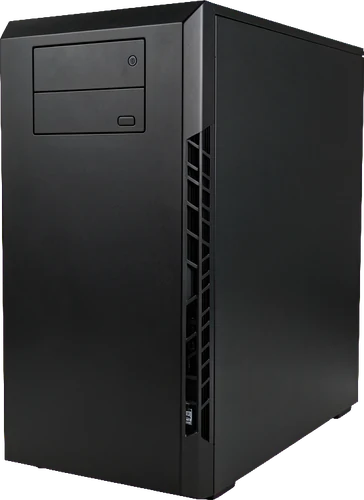
Три разных «не включается»
Фразой «компьютер не включается» описывают совершенно разные ситуации, и причины у них разные. Попробуйте понять, какая из них ваша: это сильно ускорит поиск неисправности.
| Что происходит | Куда смотреть в первую очередь |
|---|---|
| Полная тишина: не горят индикаторы, не крутятся вентиляторы | Питание из розетки, выключатель на блоке питания, сам блок питания, кнопка корпуса |
| Вентиляторы шумят, но на мониторе нет сигнала | Оперативная память, видеокарта, кабель и вход монитора, сброс настроек BIOS |
| Включается на секунду и сразу гаснет | Короткое замыкание, неисправный блок питания, плохой контакт кулера процессора |
| Пищит при включении | Сигналы самотестирования: обычно указывают на память или видеокарту |
| Доходит до логотипа и перезагружается | Сбой загрузки Windows или повреждённый накопитель |
Проверьте сами, пока ждёте мастера
Довольно часто причина оказывается банальной, и её можно найти без отвёртки. Пройдитесь по списку.
- Убедитесь, что розетка работает: включите в неё настольную лампу или зарядку телефона.
- Если компьютер подключён через сетевой фильтр, проверьте его кнопку и попробуйте включить напрямую.
- Посмотрите на заднюю стенку: у многих блоков питания есть свой выключатель, он должен стоять в положении «I».
- Проверьте, включён ли монитор и правильно ли выбран вход: HDMI, DisplayPort или другой.
- Если видеокарта отдельная, кабель монитора должен идти в неё, а не в разъём на материнской плате.
- Отключите от компьютера флешки, внешние диски и лишние устройства и попробуйте снова.
Если после включения появился запах гари, дым или громкий хлопок, сразу отключите компьютер от розетки и больше не пытайтесь его запустить. Повторное включение может повредить исправные детали.
Как мастер ищет причину
Диагностика неисправного компьютера идёт от простого к сложному. Сначала проверяется блок питания: специальным тестером или запуском на заведомо исправном блоке. Это сразу отвечает на вопрос, виновато ли питание. Затем компьютер собирают в минимальной конфигурации: процессор, одна планка памяти, видеокарта. Если в таком виде он стартует, детали добавляют по одной, пока не найдётся та, с которой запуск прекращается.
Мастер также осматривает плату на вздутые конденсаторы и следы перегрева, проверяет кнопку корпуса и сбрасывает настройки BIOS. Нередко после неудачного разгона или обновления компьютер перестаёт стартовать, а сброс возвращает его к жизни. Если на плате села батарейка, её тоже заменят.
Частые причины и что с ними делают
Блок питания
Самая частая причина полной тишины. Изношенный или недорогой блок выходит из строя после скачка напряжения или от перегрева. Его заменяют на новый подходящей мощности с запасом под вашу конфигурацию.
Память и видеокарта
Окисленные контакты и пыль в слотах дают чёрный экран при работающих вентиляторах. Иногда хватает чистки и переустановки модулей, иногда нужна замена одной планки или видеокарты.
Неисправность материнской платы встречается реже, но она самая неприятная. Мастер оценит, есть ли смысл менять плату или выгоднее обновить сразу плату, процессор и память.
Если включается, но не загружается
Когда на экране появляется логотип производителя, а дальше компьютер перезагружается или показывает сообщение об отсутствии загрузочного устройства, железо обычно в порядке. Проблема в накопителе или в Windows. Мастер проверит, видит ли BIOS диск, оценит его состояние и попробует восстановить загрузку системы. Если накопитель сбоит, сначала сохраняют данные, и только потом решают, менять ли диск.
Как избежать повторения
Подключайте компьютер через качественный сетевой фильтр или источник бесперебойного питания: он защищает от скачков и аварийных отключений. Не выключайте компьютер кнопкой во время обновлений. Следите, чтобы корпус не забивался пылью, а вентиляторы вращались свободно. И если компьютер начал включаться не с первого раза, не ждите полного отказа: такой симптом часто предупреждает о скорой поломке блока питания.
Компьютер не включается: что важно знать
Компьютер не включается — одна из самых частых причин вызвать мастера в Москве. Мы приезжаем на дом и в офис, проверяем блок питания, материнскую плату, оперативную память и видеокарту и находим причину прямо на месте.
Если компьютер не реагирует на кнопку, гаснет через секунду, пищит или работает с чёрным экраном, оставьте заявку на сайте. Мастер по ремонту компьютеров в Москве приедет со своим тестовым оборудованием и объяснит, что случилось.
Стоимость ремонта согласуется до начала работ. Мастер не меняет детали наугад: сначала проверка, затем замена только того, что действительно неисправно.
Что ещё может понадобиться
Ремонт компьютера Апгрейд: SSD, память, видеокарта
 Сборка компьютера
 Удаление вирусовТормозит и зависает
 Установка программ
Все работы: Компьютеры и ноутбуки · Сантехника · Электрика · Мастер на час · Ремонт бытовой техники · Ремонт окон · Клининг · Дезинсекция
Читайте в блоге
Все статьи: Компьютеры и ноутбуки · весь блог
Оставить заявку на вызов мастера
Мы свяжемся с вами, подберём мастера и согласуем время.
Частые вопросы
Компьютер пищит и не включается, что это значит?
Писк — это сигналы самотестирования платы. Чаще всего они указывают на проблему с памятью или видеокартой, точнее скажет мастер по схеме сигналов вашей платы.
Может ли причина быть в мониторе?
Да, если вентиляторы крутятся, а экран чёрный, стоит проверить кабель, вход и сам монитор. Отдельные мониторы мы не ремонтируем, но поможем понять, где неисправность.
Пропадут ли файлы, если компьютер не включается?
Обычно нет: данные хранятся на накопителе, а он чаще всего исправен. Если повреждён сам диск, мастер скажет об этом до начала работ.
Можно ли включать компьютер после хлопка?
Нет. Отключите его от розетки и дождитесь мастера, иначе может пострадать плата и другие детали.
Сколько стоит починить?
Это зависит от найденной причины и нужной детали. Мастер назовёт стоимость после диагностики, до начала ремонта.