Компьютер тормозит и зависает
Медленная работа почти всегда имеет конкретную причину: изношенный диск, нехватка памяти, перегрев или лишние программы. Найдём её и уберём, а не просто «почистим».
- Выезд за 1–2 часа
- Цена до начала работ
- Гарантия на работы
Тормоза бывают разными
Чтобы понять причину, полезно присмотреться, когда именно компьютер работает медленно. Это подсказывает, с какого узла начать проверку.
| Когда тормозит | Вероятная причина |
|---|---|
| Очень долго включается и загружает рабочий стол | Медленный или изношенный жёсткий диск, много программ в автозагрузке |
| Всё нормально, но через полчаса начинает тормозить | Перегрев и снижение частот процессора |
| Замирает при множестве вкладок браузера | Нехватка оперативной памяти |
| Периодически намертво зависает на несколько секунд | Сбойные сектора диска, проблемный драйвер |
| Вентилятор шумит, а процессор загружен без вашей работы | Фоновые задачи, обновления или скрытый майнер |
| Тормозит только одна программа | Настройки программы, нехватка ресурсов для её версии |
Что проверить самостоятельно
Откройте диспетчер задач сочетанием Ctrl+Shift+Esc и посмотрите вкладку процессов. Отсортируйте их по загрузке процессора, памяти и диска. Если диск постоянно загружен на сто процентов, а памяти почти не осталось, это уже серьёзная подсказка.
- Проверьте свободное место на системном диске: если оно почти закончилось, Windows начинает работать медленнее.
- Посмотрите вкладку автозагрузки и отключите программы, которые не нужны при старте.
- Перезагрузите компьютер, а не просто выключите: при быстром запуске Windows не всегда сбрасывает накопившиеся процессы.
- Обратите внимание, насколько горячий корпус и громкий вентилятор.
Как мастер ищет причину
Мастер не начинает с универсальной «чистки», а сначала смотрит данные. Состояние накопителя оценивается по показаниям SMART: количество переназначенных секторов и время отклика сразу показывают, изношен ли диск. Температура процессора и видеокарты проверяется под нагрузкой. Анализируются автозагрузка, службы и планировщик задач, проверяется система на вредоносные программы. По итогам вы получаете конкретный вывод: что именно мешает и какие меры помогут.
Что обычно помогает
Программные меры
Отключение лишнего в автозагрузке, удаление ненужных программ и рекламных расширений, обновление драйверов, удаление вирусов, исправление ошибок системы. В тяжёлых случаях — переустановка Windows.
Аппаратные меры
Замена жёсткого диска на SSD даёт самый заметный эффект на старых компьютерах. Добавление оперативной памяти, чистка от пыли и замена термопасты при перегреве.
Часто проблема комплексная: старый HDD, восемь лет без чистки и десяток программ в автозагрузке. Тогда мастер предложит решать её по порядку, начиная с того, что даст наибольший эффект.
Мифы об ускорении
Программы-«ускорители» и «чистильщики реестра» обещают многое, но на современной Windows почти ничего не дают, а иногда сами становятся причиной проблем: висят в автозагрузке, показывают рекламу и удаляют нужные записи. Дефрагментация не нужна для SSD и уже выполняется автоматически для HDD. Отключение файла подкачки на компьютере с небольшим объёмом памяти только усугубит зависания. Реальный прирост дают устранение конкретной причины и замена устаревших компонентов.
Как сохранить скорость
Устанавливайте только нужные программы и внимательно читайте установщик, чтобы не получить вместе с ними лишнее ПО. Держите на системном диске свободное место. Раз в год чистите компьютер от пыли. Не игнорируйте звуки диска: щелчки и скрежет жёсткого диска — повод срочно скопировать данные и заменить накопитель.
Обращайте внимание и на браузер: десятки открытых вкладок и расширений съедают память не хуже тяжёлых программ. Закрывайте то, что не нужно, и удаляйте расширения, которыми не пользуетесь.
Компьютер тормозит и зависает: что важно знать
Если компьютер тормозит и зависает, мастер в Москве поможет найти конкретную причину: изношенный диск, нехватку памяти, перегрев, вирусы или лишние программы. Мы проверяем ПК и ноутбуки на дому и предлагаем меры, которые реально ускорят работу.
Вызвать мастера, когда тормозит ноутбук или компьютер в Москве, можно через заявку на сайте. Мы чистим систему, удаляем вредоносные программы, устанавливаем SSD и память, меняем термопасту.
Стоимость работ согласуется заранее. Мы не навязываем лишних услуг и объясняем, какой шаг даст наибольший эффект.
Что ещё может понадобиться
 Установка Windows
 Удаление вирусов
 Установка программРемонт компьютераНе включается
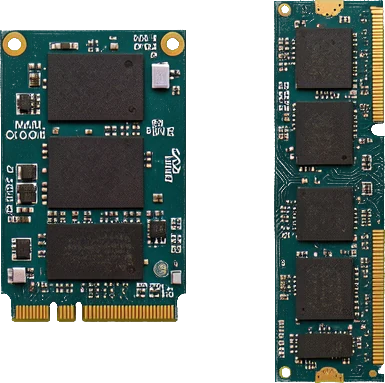 Апгрейд: SSD, память, видеокарта
Все работы: Компьютеры и ноутбуки · Сантехника · Электрика · Мастер на час · Ремонт бытовой техники · Ремонт окон · Клининг · Дезинсекция
Читайте в блоге
Все статьи: Компьютеры и ноутбуки · весь блог
Оставить заявку на вызов мастера
Мы свяжемся с вами, подберём мастера и согласуем время.
Частые вопросы
Почему новый компьютер стал тормозить?
Чаще всего из-за программ в автозагрузке, рекламных расширений и фоновых задач. Реже причина в перегреве или неисправности.
Поможет ли переустановка Windows?
Если причина в системе, да. Если тормозит изношенный диск или не хватает памяти, переустановка даст временный эффект.
Стоит ли ставить SSD в старый ноутбук?
Обычно да, это самое заметное ускорение для старых компьютеров с жёстким диском.
Нужны ли программы для ускорения?
Нет, на современной Windows они почти бесполезны и часто сами замедляют систему.
Сколько стоит ускорить компьютер?
Зависит от найденной причины. Мастер назовёт стоимость после диагностики, до начала работ.